Nachrichten anzeigen
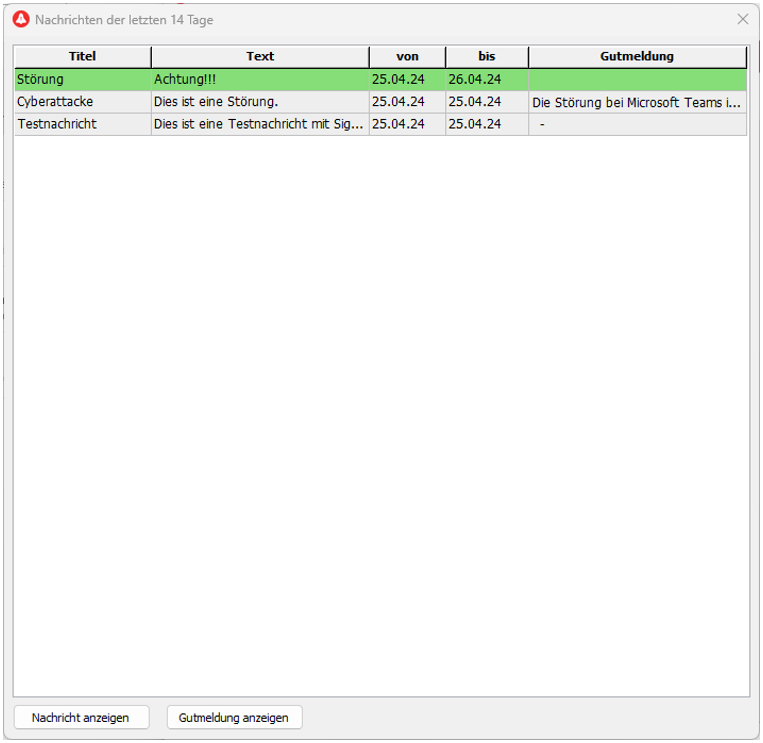
Über das Kontextmenü des Tray-Icons können Sie sich über den Eintrag Nachrichten anzeigen die Nachrichten der letzten 14 Tage, passend zu dem Standort des Benutzers, anzeigen lassen. Aktive Nachrichten werden grün dargestellt, beendete Nachrichten (auch mit Gutmeldungen) grau. Innerhalb der Tabelle können Sie eine Nachricht auswählen und über den Button Nachricht anzeigen die ursprüngliche Nachricht anzeigen lassen. Über den Button Gutmeldung anzeigen können Sie sich die Gutmeldung anzeigen lassen, sofern beim Beenden der Nachricht eine Gutmeldung verschickt wurde. Somit ist es Mitarbeitern, die einige Tage abwesend waren, möglich, sich über die Nachrichtenlage zu informieren.
DND – Bitte nicht stören
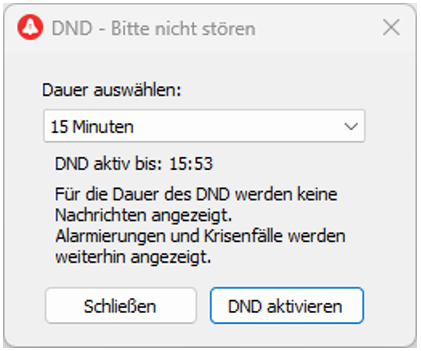
GisboAlarm bietet Ihnen die Möglichkeit, über das Kontextmenü unseres Tray-Icons die Funktion DND - Bitte nicht stören zu aktivieren. Dadurch wird die Anzeige von Nachrichten für einen auswählbaren Zeitraum verhindert. Folgende Zeitangaben werden zur Auswahl angeboten: 15 min / 30 min / 60 min / 120 min / Bis zum nächsten Neustart. Um die Funktion zu aktivieren, betätigen Sie den Button DND aktivieren. Dadurch erhalten Sie für den eingestellten Zeitraum keine weiteren Nachrichten. Werden Nachrichten verschickt, während Sie DND aktiv haben, so erscheint an unserem Tray-Icon ein kleiner roter Kreis mit einem Häkchen. Dies weißt Sie darauf hin, dass neue Nachrichten eingegangen sind. Über das Kontextmenü Nachrichten anzeigen können Sie sich die neuen Nachrichten anzeigen lassen. Diese sind grün markiert und stehen ganz oben. Möchten Sie Ihr DND deaktivieren, erfolgt dies entweder automatisch nach Ablauf des eingestellten Zeitraumes oder Sie deaktivieren die Funktion manuell über den Button DND deaktivieren.
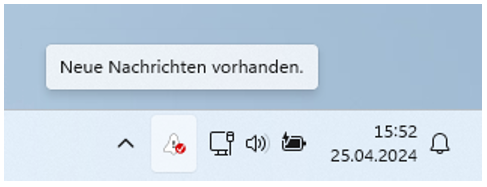
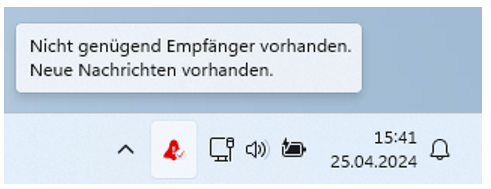
Bei Mitarbeitern mit Sehbeeinträchtigungen, wenn für dessen Client die Barrierefreiheit in der Konfiguration aktiviert ist, erfolgt zusätzlich eine Meldung mit einem akustischen Signal, die auf den Nachrichteneingang aufmerksam macht und vorgelesen wird.
Hinweis: Nur die Anzeige von Nachrichten kann pausiert werden. Die Anzeige von Krisenfällen oder Alarmierungen wird nicht eingeschränkt, denn diese müssen immer angezeigt werden.
Standort ändern (serverübergreifend)
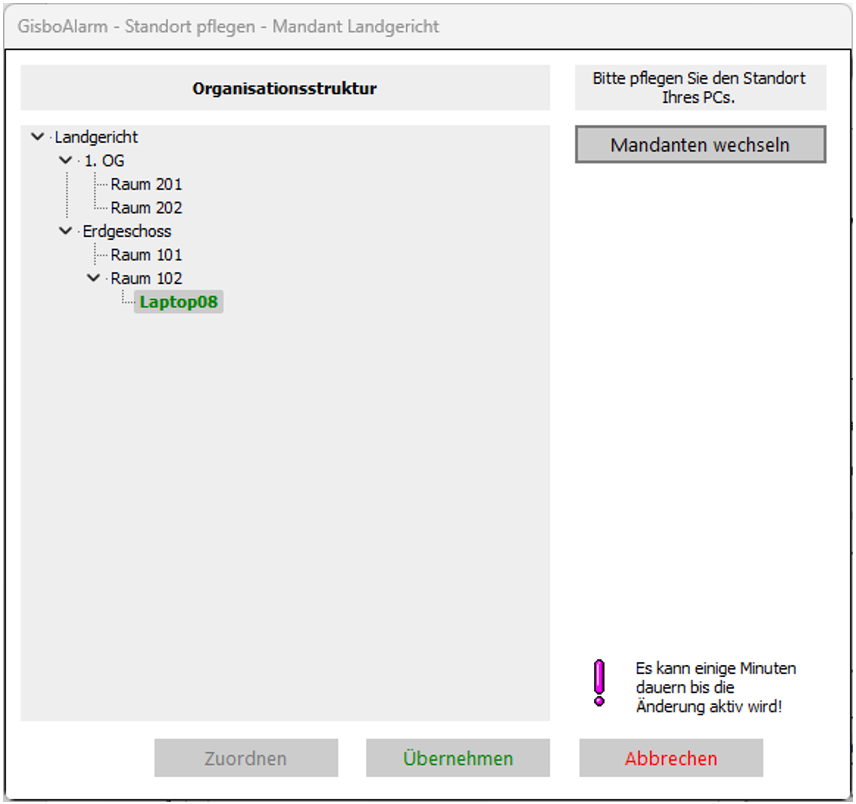
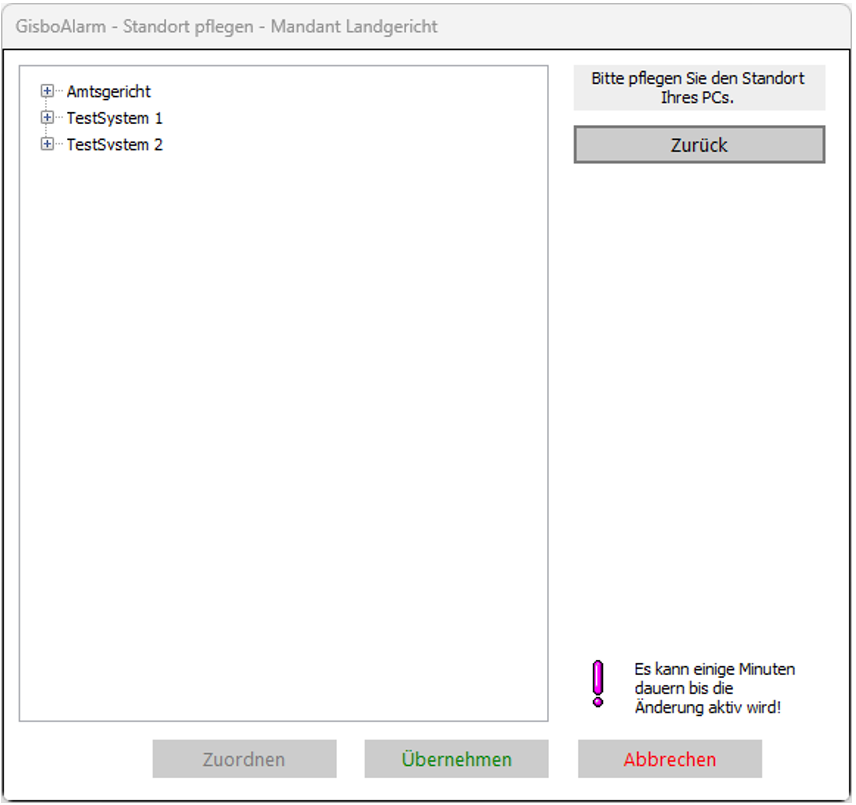
Die Funktion Standort ändern wurde erweitert, sodass Standortwechsel nicht nur innerhalb des eigenen Mandanten möglich sind, sondern auch Mandanten- und Serverübergreifend. Hierzu wählen Sie im Kontextmenü Standort ändern. Über den Button Mandanten wechseln können Sie sich die Mandanten anzeigen lassen, die für einen Mandantenwechsel verfügbar sind. Durch Auswahl des entsprechenden Raumes wird nach einem Klick auf Übernehmen der Standortwechsel angestoßen und Ihr PC zieht direkt um. Dies nimmt wenige Minuten in Anspruch.