
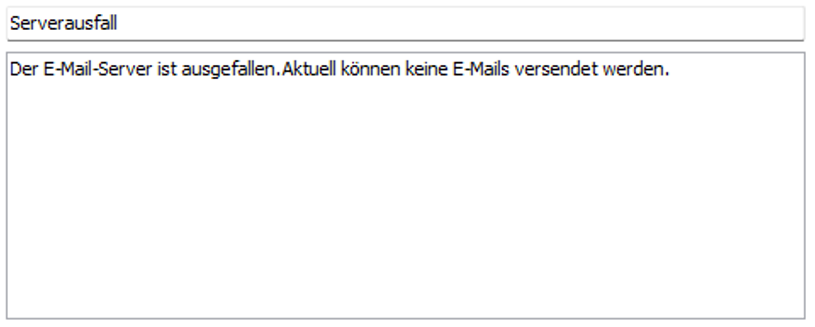
Das Erfassen von Nachrichten ist jederzeit möglich, da dies dem Benutzer auf der rechten Seite immer zur Verfügung steht. Hier ist es möglich, durch Angabe eines Titels sowie Nachrichtentext und bestimmte Parameter Nachrichten direkt zu versenden oder diese als Favoriten und Vorlagen anzulegen.
Für das Erfassen von Nachrichten ist es wichtig, einen Titel und einen Nachrichtentext zu hinterlegen. Nachfolgend werden die einzelnen Parameter, die zur Verfügung stehen, genauer beschrieben.
Anzeige
Die Form der Anzeige, als Fenster oder als Ticker, wird über die heute schon existierende Option bestimmt. Ebenso ist hier das Design wählbar.
Empfänger
Als Empfänger können Sie entweder Clients oder Benutzer definieren, oder Sie nutzen die Funktion Programmauswahl. Nachfolgend werden die Unterschiede erläutert.
Empfänger auswählen
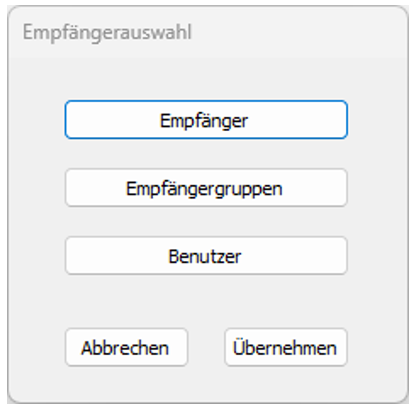
Damit die Nachrichten die richtigen Empfänger erreichen, ist die Auswahl der Empfänger verpflichtend, da ansonsten die Nachrichten weder versendet noch gespeichert werden können. Hier stehen Ihnen drei Möglichkeiten zur Verfügung, Empfänger auszuwählen.
-
Empfänger
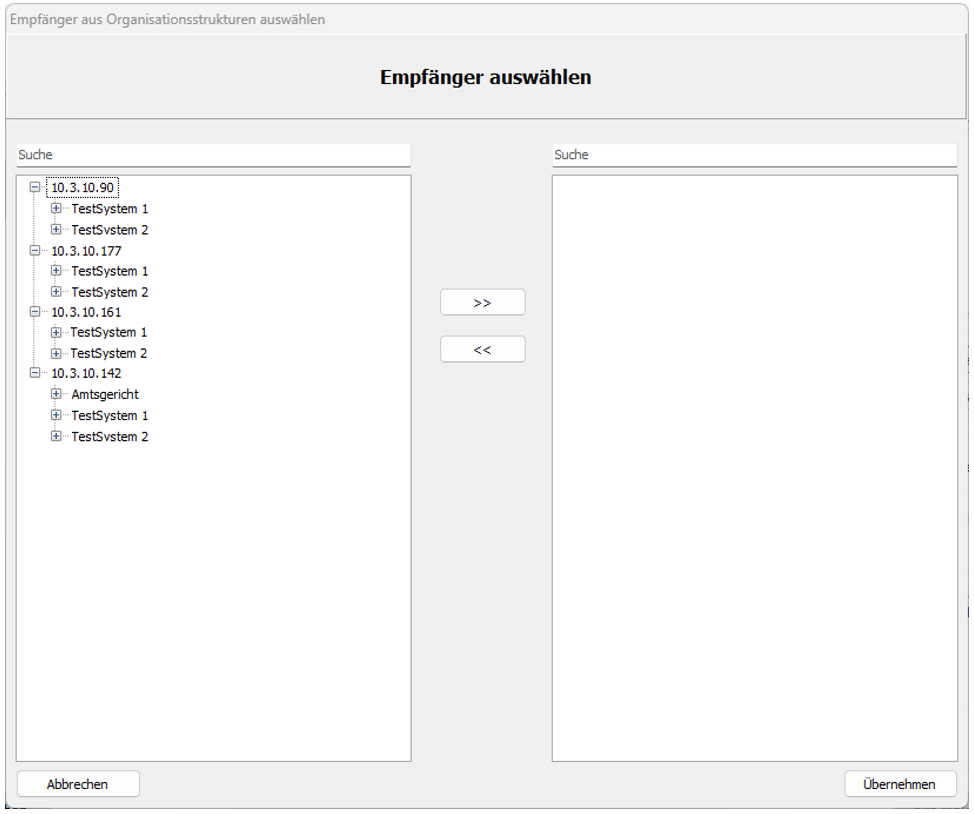
Diese Auswahl der Empfänger ermöglicht es Ihnen, von den angebundenen Servern und dessen vorhandenen Mandanten aus deren Organisationsstrukturen die entsprechenden Empfänger auszuwählen. Die Anzeige ist serverübergreifend möglich und kann je nach Berechtigung gesteuert werden. Durch einen Doppelklick oder über den Button mit den Pfeilen nach rechts können die Clients als Empfänger hinzugefügt werden. Clients als Empfänger zu entfernen ist über die Taste entf oder den Button mit den Pfeilen nach links möglich. Anschließend wird die Auswahl mit dem Button Übernehmen bestätigt.
-
Empfängergruppen
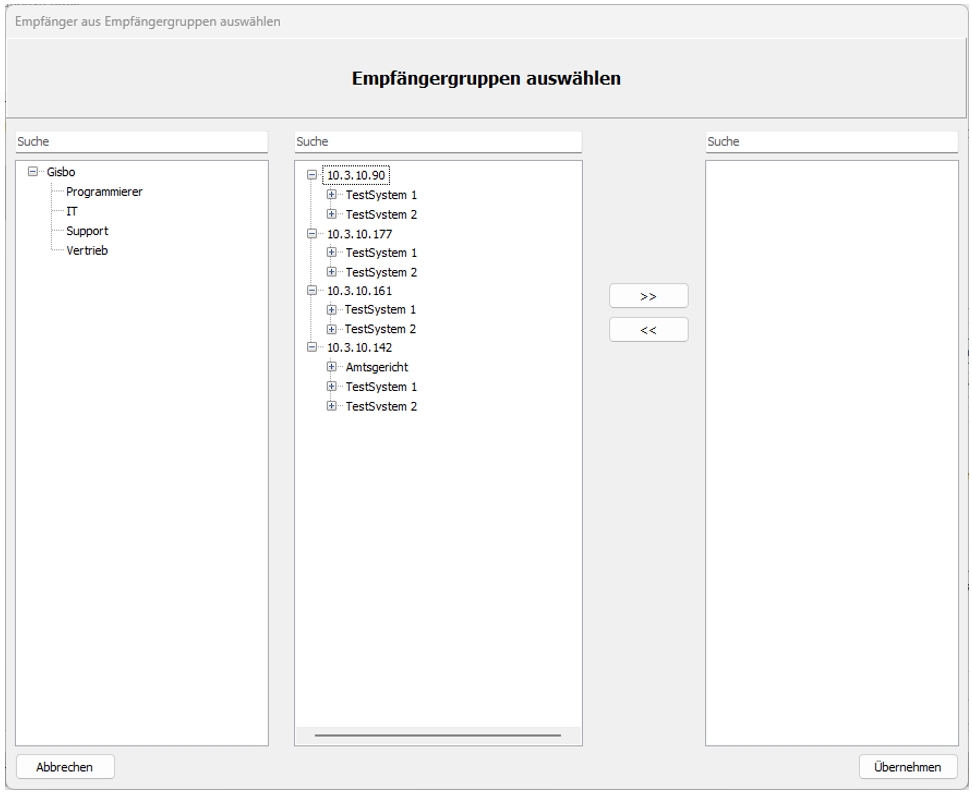
Ebenso können Sie die Empfänger aus den angelegten Empfängergruppen auswählen. Diese Empfängergruppen müssen zuvor auf dem Server im Organisationstool erfasst werden. Die Zuordnung der Clients zu diesen Empfängergruppen nehmen Sie mit dem Konfigurationstool vor.
Sind diese Einstellungen getroffen, können Sie durch Auswahl einzelner oder mehrerer Empfängergruppen Ihre Empfänger definieren und zusätzlich eine Einschränkung pro Server und Mandanten vornehmen.
-
Benutzer
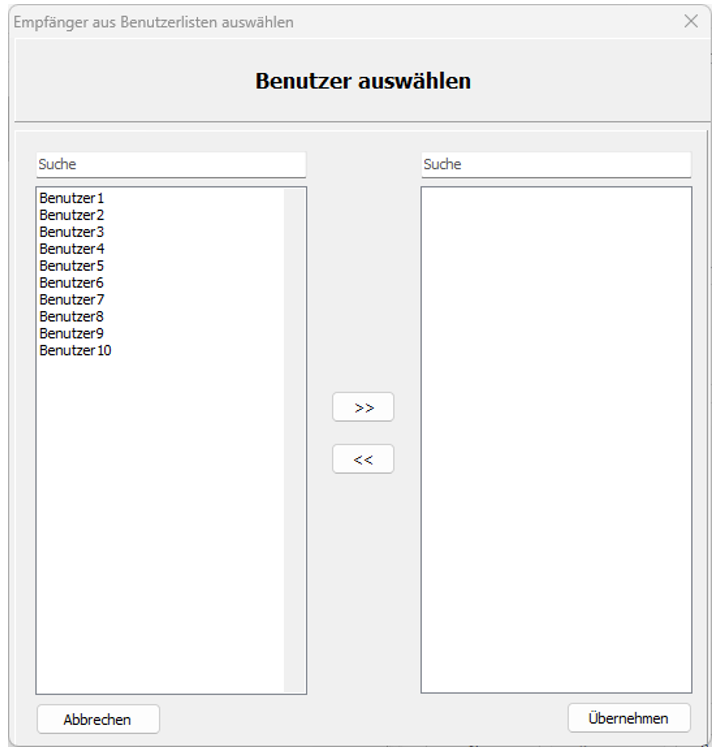
Außerdem ist es jetzt möglich, die Auswahl der Empfänger anhand der Benutzer zu wählen. Hier werden die in Ihrem Active Directory hinterlegten Benutzerkonten mit dessen Benutzernamen angezeigt und sind als Empfänger auswählbar. Sie können Ihre Benutzer über die Suche ausfindig machen und per Doppelklick oder über den Button mit den Pfeilen nach rechts der Empfängerliste hinzufügen. Möchten Sie bestimmte Benutzer aus der Empfängerliste entfernen, können Sie dies über die Taste entf oder den Button mit den Pfeilen nach links vornehmen. Anschließend wird die Auswahl mit dem Button Übernehmen bestätigt.
Programmauswahl
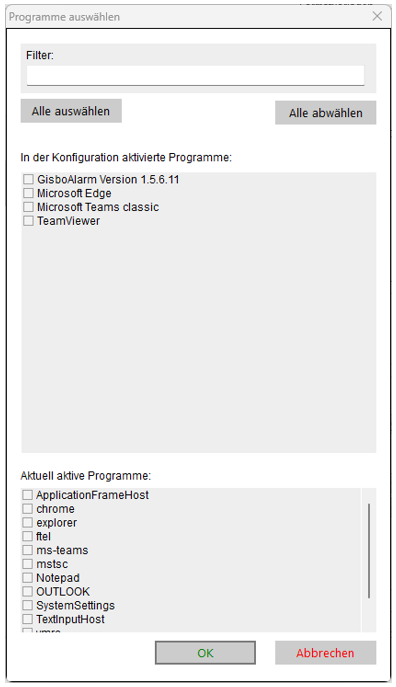
Über die Angabe bestimmter Programme werden die PCs in den Nachrichtenempfang einbezogen, auf denen die ausgewählten Programme installiert sind. Zuvor ist es wichtig, in der Konfiguration von GisboAlarm den Scan über die Programmauswahl zu starten. Daraufhin werden Ihnen alle auf dem PC installierten Programme in einer Liste dargestellt. Mit einem Häkchen aktivieren Sie das gewünschte Programm zur Auswahl innerhalb der Kommunikationszentrale. Die zu versendende Nachricht wird nur an den Geräten dargestellt, auf denen die zuvor ausgewählten Programme installiert sind. Diese Funktion ist sehr nützlich, wenn bspw. Nutzer einer bestimmten Software auf ein geplantes Update aufmerksam gemacht werden sollen.
Außerdem ist es Ihnen möglich, die aktiven Programme auf Ihrem PC angezeigt zu bekommen. Dadurch können Sie nur die PCs benachrichtigen, welche diese ausgewählten Programme aktiv haben.
Zeitraum
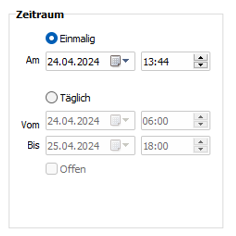
Sie haben die Möglichkeit, einen bestimmten Zeitraum für Ihre Nachricht zu wählen, wann diese bei den ausgewählten Empfängern angezeigt werden soll. Möchten Sie Ihre Nachricht direkt und einmalig versenden, dann lassen Sie den Zeitraum Einmalig aktiviert. Die aktuelle Uhrzeit zeigt Ihnen, dass die Nachricht bei den Empfängern direkt zugestellt wird, sobald Sie die Nachricht versendet haben. Möchten Sie die Nachricht heute zu einer späteren Uhrzeit versenden, dann stellen Sie die Uhrzeit entsprechend ein. Wenn Sie Ihre Nachricht an mehreren darauffolgenden Tagen versenden möchten, wählen Sie Täglich aus und geben Anfangs- und Enddatum ein, wann die Nachricht angezeigt werden soll. Als Startzeit wird automatisch 06:00 Uhr eingetragen. Das heißt, dass alle Benutzer, die ab 06:00 Uhr ihren PC einschalten (und GisboAlarm starten), die Nachricht erhalten, auch wenn sie später kommen. Als Endzeit wird automatisch 18:00 Uhr eingetragen. Das heißt, dass alle Benutzer bis 18:00 Uhr an diesem Tag die Nachrichten erhalten. Die Uhrzeiten sind änderbar und können entsprechend angepasst werden. Möchten Sie bei einer Nachricht das Enddatum offenlassen, wählen Sie Offen.
Sonstiges
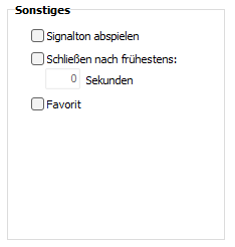
Des Weiteren können Sie zusätzlich für die Nachricht einen Signalton abspielen lassen. Dies ist unser Standard Signalton und wird mehrmals mit einer Lautstärke von 60% abgespielt. Ebenso gibt es die Möglichkeit, den Schließen-Button, welcher in den angezeigten Nachrichten dargestellt wird, für eine bestimmte Zeit zu sperren. Hierzu aktivieren Sie die Option Schließen nach frühstens und geben die Sekunden an. Wird die Nachricht angezeigt, läuft die angegebene Zeit sichtbar runter. In dieser Zeit ist dieser Button deaktiviert. Nach Ablauf der Zeit wird der Button aktiviert und die Nachricht kann geschlossen werden. Sofern Sie Ihre erfasste Nachricht als Favorit speichern möchten, aktivieren Sie diese Einstellung. Somit wird im Register Favoriten ein großer Button mit dem angegebenen Titel erstellt.
Stichwörter
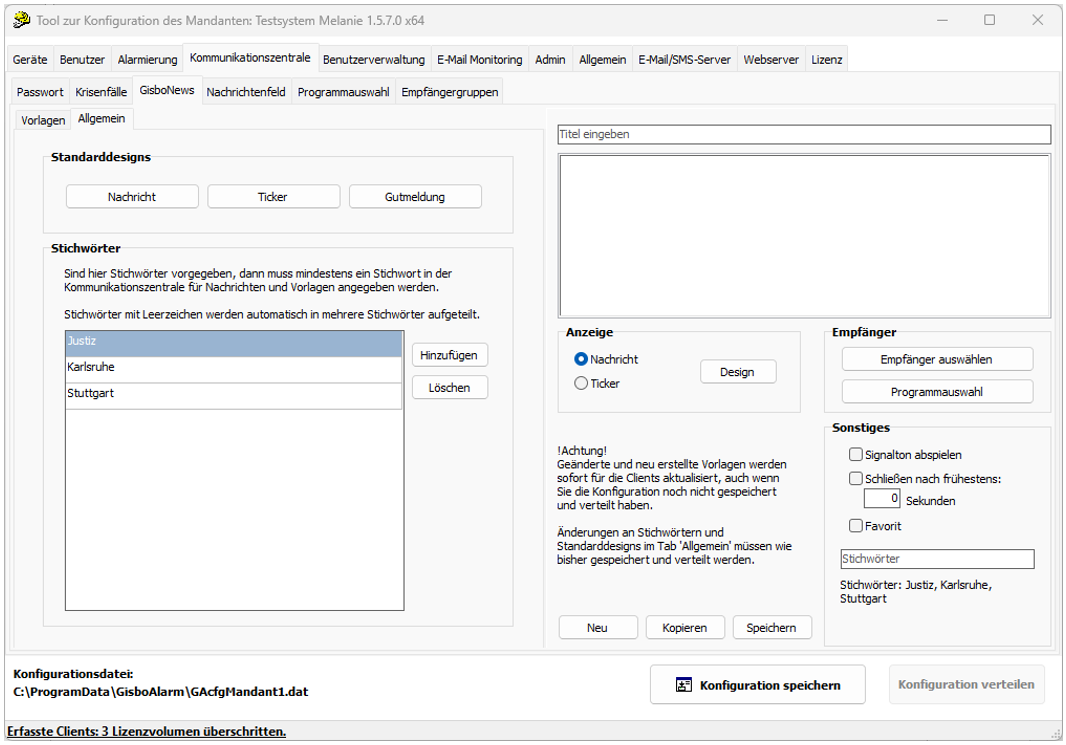
Damit Sie Stichwörter für Ihre Vorlagen auswählen können, müssen diese zuvor in der Konfiguration erfasst werden. Sind keine Stichwörter erfasst, werden auch keine beim Erfassen von Nachrichten in der Kommunikationszentrale angezeigt. Sofern Sie Stichwörter in der Konfiguration eintragen, muss mindestens ein Stichwort beim Erfassen von Nachrichten und Vorlagen angegeben werden. Das Erfassen von Stichwörtern nehmen Sie in der Konfiguration über den Tab Kommunikationszentrale – Nachrichtenfeld vor. Die Stichwörter tragen Sie jeweils in eine Zeile ein und über den Button Hinzufügen wird eine neue Zeile erstellt. Möchten Sie ein Stichwort entfernen, wählen Sie den Button Löschen.
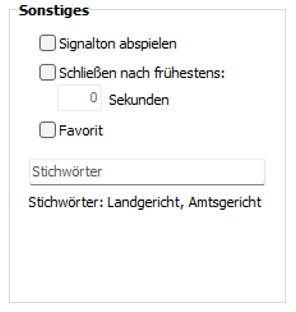
Haben Sie alle Stichwörter hinterlegt, werden diese in der Kommunikationszentrale beim Erfassen von Nachrichten im Bereich Sonstiges angezeigt und müssen passend für Ihre Vorlagen vergeben werden. Nach den Stichwörtern aus dieser vorgegebenen Menge können die Vorlagen, sowohl unter Vorlagen als auch in der Übersicht, gefiltert werden. Die Stichwörter sind mandantenweit gültig und jeder Mandant muss seine Filterkriterien selbstständig pflegen.
Buttons
Neu
Dieser Button leert alle Felder und Einstellungen (auf der rechten Seite), welche als erfasste Nachricht hinterlegt sind.
Kopieren
Möchten Sie eine vorhandene Vorlage duplizieren, so nutzen Sie diesen Button. Dadurch wird ein neuer Eintrag im Register Vorlage erstellt, welchen Sie direkt bearbeiten können. Hier ist es wichtig, einen anderen, nicht vorhandenen Titel zu hinterlegen, ansonsten kann die neue Vorlage nicht gespeichert werden.
Speichern
Die vorgenommenen Änderungen werden gespeichert, entweder an einer bestehenden Vorlage oder wenn eine neue Nachricht erfasst wurde und diese als neue Vorlage angelegt werden soll.
Senden
Über diesen Button können Sie die erfassten Nachrichten und die Vorlagen versenden. Ebenso können Sie schon verschickte Nachrichten, siehe 2.4 Übersicht, nochmal senden. Durch das Versenden einer Nachricht wird diese in einen aktiven Zustand versetzt. GisboAlarm verschickt den Nachrichtentext zum definierten Zeitpunkt/Zeitraum in der gewählten Anzeigeform an die ausgewählten Empfänger.
