
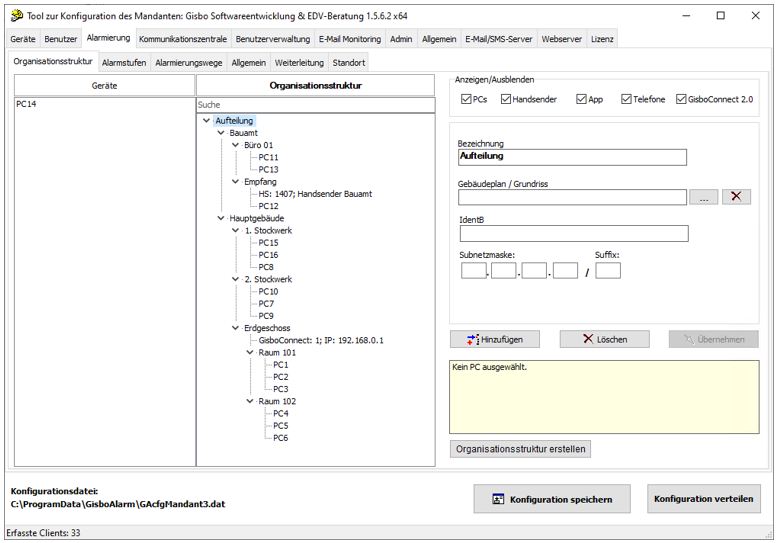
In dem Register Organisationsstruktur kann festgelegt werden, wie Ihre Gebäudestruktur mit Etagen, Büros und PCs angeordnet ist. Die bereits erfassten PCs, Handsender, Smartphones und Telefone müssen in einer Gebäudestruktur eingeordnet werden. Diese Vorarbeit ist die Grundlage für die Alarmierungswege.
Wenn die importierten PC-Namen und/oder Telefone (für Handsender und Smartphones ist dies nicht möglich) bereits mit Standort und Raum versehen sind, bietet sich die Möglichkeit aus den vorhandenen Daten die Organisationsstruktur zu erstellen. Über den gleichnamigen Button wird die geforderte Organisationstruktur in dem Register Alarmierung/Organisationsstruktur abgebildet und die PCs sowie Telefone entsprechend zugeordnet. Damit die Abbildung die gewünschten Ebenen anzeigen kann, wird hier nach dem Trennzeichen gefragt. Achten Sie bitte auch auf korrekte Schreibweise der Standorte, da es sonst zu Unstimmigkeiten kommen kann.
Im linken Fenster werden Ihnen, je nachdem, ob Sie das Häkchen bei Handsender, PCs oder bei beiden gesetzt haben, werden alle bereits erfassten PCs und Handsender in einer Liste zur Verfügung gestellt. Im rechten Fenster können Sie über den Button Hinzufügen weitere Strukturen und Unterstrukturen anlegen. Gehen Sie dabei wie folgt vor:
Klicken Sie mit der Maus auf den Knoten unter dem Sie eine Gruppe anlegen möchten. Danach klicken Sie auf den Button Hinzufügen und tragen Sie den Namen für den Knotenpunkt unter der Bezeichnung ein. Klicken Sie anschließend auf den Button Übernehmen. Sollten Sie eine bereits definierte Bezeichnung ändern wollen, so klicken Sie diese Bezeichnung an, benennen diese in dem rechten Bereich um und drücken dann auf Übernehmen.
Sie können für jeden Knotenpunkt einen Gebäudeplan hinterlegen. Klicken Sie dafür auf das Feld unter der Bezeichnung Gebäudeplan. Sie erhalten ein Dialogfenster, in dem Sie den Gebäudeplan auswählen können. Um einen bereits gespeicherten Gebäudeplan zu löschen, klicken sie auf den Button Löschen.
Gerätesuche
Oberhalb der Organisationsstruktur befindet sich ein Suchfeld, mit dem gezielt bestimmte Geräte gefiltert werden können. Eine Suche ist für PCs, Handsender, App, Telefone und GisboConnect 2.0 möglich.
Tipp: Verteilen Sie die neue Konfiguration erst nach Abschluss aller Einstellungen, denn bei einer Vielzahl an Clients wird das Netzwerk nur einmal belastet. Beim Schließen der Anwendung wird automatisch an alle Clients die aktuelle Konfiguration verteilt.
Sie können jederzeit die Konfiguration speichern, indem Sie den Button Konfiguration speichern betätigen. Um die aktuell administrierte Konfiguration auf alle Clients zu übertragen, müssen Sie den Button Konfiguration verteilen betätigen. Erst dann werden alle Clients mit der neuen Konfigurationsdatei ausgestattet.