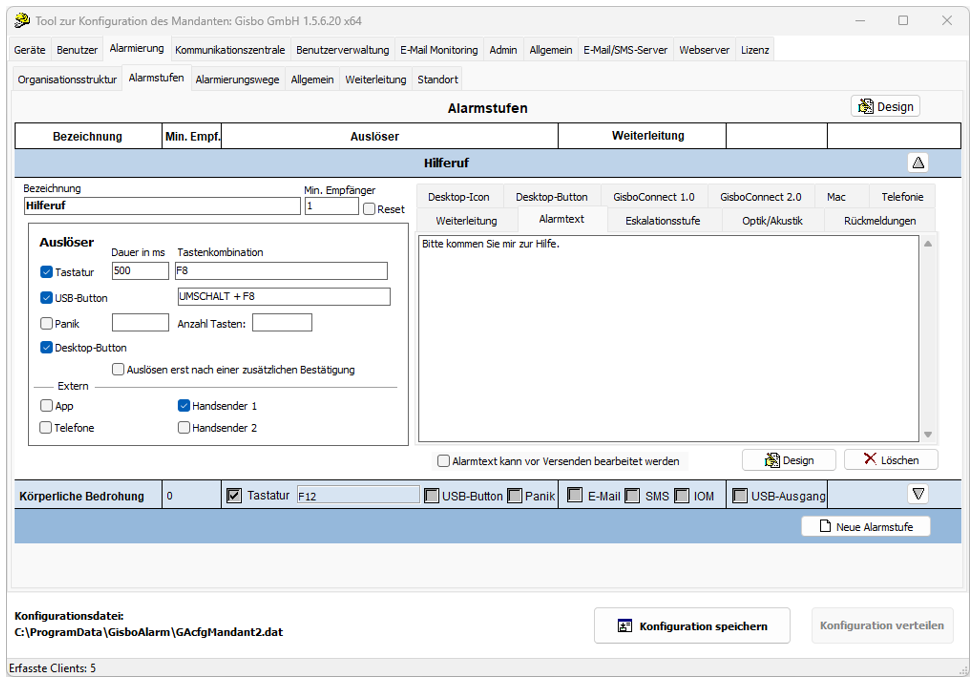
In diesem Register werden die verschiedenen Alarmstufen und die Eigenschaften der Alarmierung festgelegt.
Klicken Sie auf den Button Neue Alarmstufe.
Design
Für jeden Alarmfall können Sie das Pop-Up-Fenster optisch gestalten.
Legen Sie die Bezeichnung der Alarmstufe und die Mindestanzahl der Empfänger fest.
Falls die Mindestanzahl der Empfänger unterschritten wird, bekommen die Benutzer eine entsprechende Mitteilung über das TrayIcon von GisboAlarm angezeigt und/oder die Alarmstufe wird nach der Auslösung in eine weitere Stufe eskaliert, die sogenannte Eskalationsstufe.
Aktivieren Sie den Reset neben der Min. Empfänger, wenn die Alarmierungsmeldungen, nach dem Erreichen der gewünschten Anzahl von Empfängern, von den restlichen PCs wieder gelöscht werden soll. Ist die Alarmierung erst nach einer weiteren Benutzerinteraktion erwünscht, muss die zusätzliche Bestätigung (Drücken der Enter-Taste oder Mausklick) aktiviert werden.
Sie haben grundsätzlich die Auswahl zwischen folgenden Auslösemechanismen:
-
durch die Tastatur mit einer Taste oder Tastenkombination.
Für eine Tastenkombination können Sie Zahlen, Buchstaben und Funktionstasten kombinieren. Die Kombinationen sind von Ihrer Tastatur (Weiterleitung aller Tasten an Windows bzw. GisboAlarm) abhängig. Tragen Sie den Verzögerungszeitraum in Millisekunden ein, den die Taste oder Tastenkombination gehalten werden soll, um die Alarmierung auszulösen. Sie können dieselbe Tastenkombination für mehrere Alarmstufen hinterlegen. -
durch einen USB-Button (schließen Sie bitte den gelieferten USB-Button an und aktivieren Sie diesen). Die Tastenkombination wird dabei automatisch eingetragen (Standard: Umschalt + F8). Möchten Sie eine andere Tastenkombination verwenden, setzen Sie den Cursor in das entsprechende Feld und betätigen den Button einmal. Der USB-Button kann für mehrere Alarmstufen aktiviert werden, wobei jede Alarmstufe eine eigene, unterschiedliche Tastenkombination erfordert.
-
per Panikalarmierung. Klicken Sie das Kontrollkästchen Panik an, wenn Sie per Hand auf die Tastatur, sprich Panikalarmierung, die Alarmstufe auslösen möchten. In der Spalte ms können Sie die Dauer des Tastendrucks in Millisekunden eintragen (z.B. 1500 Millisekunden). Die Anzahl der zu betätigenden Tasten ist variabel einstellbar und sollte mit den eingesetzten Tastaturen getestet werden. Sehr einfache und ältere Tastaturen können beispielsweise nur zwei Tasten gleichzeitig übermitteln, wodurch eine Panikalarmierung mit drei Tasten nicht möglich ist.
Wichtig: Zu erwähnen ist, dass die Sparkasse ein Tool namens SFirm hat. Dieses Tool erzeugt im Hintergrund Tastenkombinationen. Durch die aktivierte Panikalarmierung werden hierdurch ungewollt Alarme ausgelöst. Wir empfehlen bei Einsatz von SFirm, die Panikalarmierung zu deaktivieren. -
über den Desktop-Button. Aktivieren Sie diesen Auslöser und Sie erhalten eine weitere Registerkarte innerhalb der Alarmstufe mit der Bezeichnung Desktop-Button. Gehen Sie zu diesem Register, um den Button beschriften und farblich zu gestalten.
-
per Handsender. Diese Option wählen Sie, um eine Alarmstufe mit Hilfe von Handsendern auszulösen. Handsender mit einer Taste können Sie nur für eine Alarmstufe wählen. Hierzu aktivieren Sie Handsender 1. Nach dem Auslösen einer Alarmstufe ist der Handsender für 60 Sekunden gesperrt.
Handsender mit zwei Tasten können in zwei verschiedenen Alarmstufen verwendet werden. Hierzu aktivieren Sie in einer Alarmstufe Handsender 1 und in einer anderen Alarmstufe Handsender 2. Wird nur eine Taste mit einer Alarmstufe aktiviert, ist diese auch für die andere Taste aktiv. Nach dem Auslösen einer Alarmstufe ist dieser Taster für 60 Sekunden gesperrt, der andere Taster mit einer anderen Alarmstufe kann unabhängig davon ausgelöst werden. -
per App. Stellen Sie ein, dass die Alarmstufe über die GisboAlarm-App auslösbar ist.
-
per Telefon. Stellen Sie ein, dass die Alarmstufe über das Telefon sowohl ausgelöst als auch empfangen werden kann.
Informationen zur Dauer des nötigen Tastendrucks
Dieser Parameter steuert, nach welcher Zeit (z.B. 500 Millisekunden = ½ Sekunde) des Tastendrucks, GisboAlarm eine Alarmierung erkennt. Die Einstellung 0 würde bewirken, dass die Alarmierung sofort erkannt wird und damit Benutzern, welche die gleiche Taste als Funktionstaste in anderen Anwendungen verwenden, diese nicht mehr verwenden können. Deshalb empfehlen wir einen Wert > 0.
Weiterleitungen
-
I/O-Mailer
Klicken Sie das Kontrollkästchen an, wenn über diese Alarmstufe der I/O-Mailer angesprochen werden soll. Weitere Daten müssen dann, unter dem Register Weiterleitung / I/O-Mailer eingetragen werden. -
SMS
Klicken Sie das Kontrollkästchen an, wenn über diese Alarmstufe eine Weiterleitung per SMS gewünscht wird. Weitere Daten müssen dann, unter dem Register Weiterleitung / SMS eingetragen werden. -
E-Mail
Klicken Sie das Kontrollkästchen an, wenn über diese Alarmstufe eine Weiterleitung per E-Mail gewünscht wird. Weitere Daten müssen dann, unter dem Register Weiterleitung / E-Mail eingetragen werden. -
Alarm in Datei loggen
Klicken Sie dieses Kontrollkästen an, wenn Sie einzelne Alarme in einer gesonderten txt-Datei speichern möchten. Dies dient der Übersicht und Fehlalarme sind so schneller und einfacher erkennbar. Weitere Einstellungen können Sie hierzu im Register Weiterleitung / Datei vornehmen.
Alarmtext
Zu jeder Alarmstufe gehört ein frei wählbarer Alarmtext. Dieser wird dann bei der Alarmierung angezeigt.
Mit der Option Alarmtext kann vor Versenden bearbeitet werden kann beim Auslösen einer Alarmstufe ein individueller Text eingegeben werden. Dieser wird zusammen mit der Alarmierung unverändert an alle definierten Empfänger übermittelt (z. B. zur genaueren Beschreibung eines Notfalls).
Bei aktivierter Funktion ist die Alarmstufe nicht mehr als Eskalationsstufe verwendbar. Zudem können Telefone und Handsender nicht als Auslöser genutzt werden. Die Funktion kann für beliebig viele Alarmstufen aktiviert werden.
Potentialfreier Kontakt
Um die Alarmierung direkt per potentialfreien Kontakt an eine Alarm- oder Gefahrenmeldeanlage weiterzuleiten, müssen im Unterregister potentialfreier Kontakt Einstellungen vorgenommen werden. Aktivieren Sie die Ausgänge, die eine Verbindung von dem potentialfreien Kontakt zu anderen angeschlossen Geräten vorweisen und tragen die Dauer der Weiterleitung (Stromfluss) in ms ein.
Eskalationsstufen
Für den Fall, dass die Mindestanzahl der Empfänger für die Alarmstufe nicht gegeben ist oder die Bestätigungen der Empfänger ausbleiben, kann hier eine automatische Eskalationsstufe bestimmt werden. Geben Sie die Zeit bis zur Eskalation in ms ein, um auf die Empfangsbestätigungen zu warten, bevor diese Alarmstufe eskaliert. Klicken Sie das Häkchen Auslöser deaktivieren an, wenn sie nur eine Eskalationsstufe anlegen möchten. Das heißt, die Eskalationsstufe kann nicht per Button/Panik oder Tastatur ausgelöst werden. Die entsprechenden Optionen werden ausgegraut. Sollten Sie eine Weiterleitung von einer auf die andere Alarmstufe wünschen, so wählen Sie in diesem Register die folgende Eskalationsstufe aus.
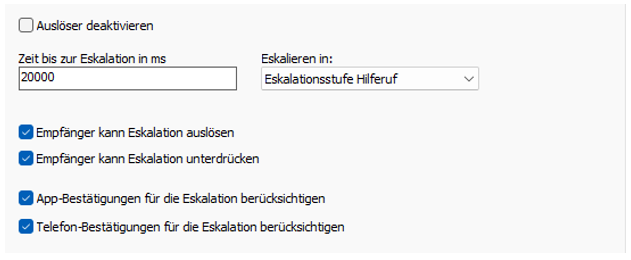
App-Bestätigungen für die Eskalation berücksichtigen
Wenn Sie die App- und/oder Telefon-Bestätigungen aktivieren, wird immer die eingestellte Zeit bis zur Eskalation abgewartet, bis die Eskalation einsetzt. Die Mindestanzahl an Empfänger hat hier nur Auswirkungen auf die Bestätigungen und/oder Ablehnungen. Sofern diese Einstellung aktiviert ist, werden neben den Bestätigungen per PC auch die Bestätigungen per App bis zur Eskalation mitgezählt. Bitte beachten und testen Sie, dass die Zeit bis zur Eskalation auf mindestens 40 Sekunden (40000) gestellt werden muss, besser 60 Sekunden (60000), da die Alarmierung über den Webserver eine gewisse Zeit in Anspruch nehmen kann.
Telefon-Bestätigungen für die Eskalation berücksichtigen
Wenn Sie die App- und/oder Telefon-Bestätigungen aktivieren, wird immer die eingestellte Zeit bis zur Eskalation abgewartet, bis die Eskalation einsetzt. Die Mindestanzahl an Empfänger hat hier nur Auswirkungen auf die Bestätigungen und/oder Ablehnungen. Sofern diese Einstellung aktiviert ist, werden neben den Bestätigungen per PC auch die Bestätigungen per Telefon bis zur Eskalation mitgezählt. Bitte beachten und testen Sie, dass die Zeit bis zur Eskalation auf mindestens 40 Sekunden (40000), besser 60 Sekunden (60000), gestellt werden muss, da die Alarmierung ans Telefon je nach Telefonanlage eine gewisse Zeit in Anspruch nimmt und der Anruf erst, nachdem aufgelegt wurde, als bestätigt gezählt wird. Hier ist es wichtig, einen kurzen Alarmtext zu wählen. Ansonsten wird die Eskalation ausgelöst, bevor der Alarm die Möglichkeit hatte die Telefone zu erreichen und die Mitarbeiter den Alarmanruf vollständig abgehört haben.
Wichtig ist ebenfalls, dass Sie sicherstellen, dass der Anruf angenommen werden kann. Es ist notwendig, dass Sie innerhalb Ihrer Telefonanlage (Telefonapparat oder Smartphone) unserer Telefonaalarmierung mit der Nummer +49 322 12619942 eine Priorisierung erteilen, um aktuelle Anrufe zu unterbinden. Ein Anrufbeantworter, DND (nicht stören) oder ein Besetztzeichen stellen sich für uns als zugestellter Telefonalarm dar und unterbinden die Eskalationskette.
Empfänger kann Eskalation auslösen / unterdrücken
Zusätzlich ist es möglich, dass Empfänger die Eskalation auslösen und/oder unterdrücken können. Diese Einstellung ist pro Alarmstufe aktivierbar, auch in der Eskalationsstufe selbst. Durch das Häkchen Empfänger kann Eskalation auslösen erhält der Alarmierungsempfänger die Möglichkeit, die Eskalation direkt auszulösen. Durch das Häkchen Empfänger kann Eskalation unterdrücken kann der Alarmierungsempfänger die Eskalation unterdrücken, sodass eine weitere Eskalation nicht aktiv wird.
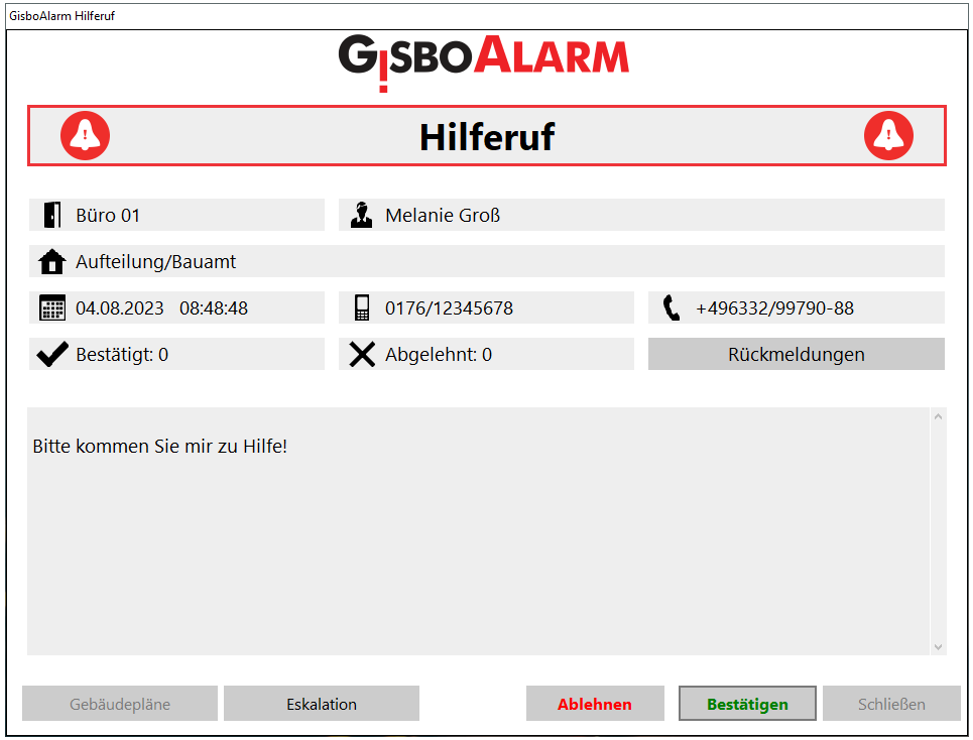
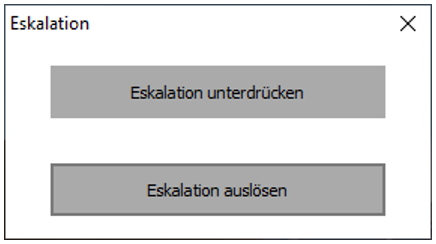
Sind beide Einstellungen aktiviert, also sowohl Empfänger kann Eskalation auslösen und Empfänger kann Eskalation unterdrücken, wird bei der Alarmierung am Client ein weiterer Button Eskalation angezeigt. Über diesen Button erscheint ein weiteres Fenster, worüber die Eskalation ausgelöst oder unterdrückt werden kann.
Optik/Akustik
Möchten Sie für diese Alarmstufe die Feedback-Mitteilungen für eine Alarmierung deaktivieren, dann setzen Sie in dem Unterregister die entsprechenden Häkchen. Es gibt die Möglichkeit alle oder nur einzelne Statusmeldungen zu deaktivieren.
Aktivieren Sie den Akustischen Alarm damit die Meldung von einem auditiven Signal begleitet wird. Nach der Aktivierung haben Sie die Möglichkeit eine Sound-Datei auszuwählen und diese auf eine bestimmte Zeit zu begrenzen. Zusätzlich kann die Lautstärke der Boxen angepasst oder die Alarmierung vorgelesen werden. Damit die Meldung auch vorgelesen werden kann ist es notwendig, dass das Betriebssystem der Empfänger eine Sprachausgabe zur Verfügung stellt.
Desktop-Button
Tragen Sie in dem Feld Button-Beschriftung die gewünschte Bezeichnung des Desktop-Buttons ein und wählen über den darunterliegenden Button die Hintergrund- sowie Schriftfarbe für den Vordergrund aus. Allgemeine Einstellungen zu den Desktop-Buttons treffen Sie bitte unter dem Menüpunkt Alarmierung / Desktop-Buttons. In diesem Register legen Sie fest, ob die Buttons immer im Vordergrund und/oder auf dem Anmeldedesktop zu sehen sind und/oder ob die Buttons schließbar machen möchten.
Desktop-Icon
Aktivieren Sie in diesem Register das Desktop-Icon, sofern unter Alarmierung / Allgemein global aktiviert, und wählen ein gewünschtes Symbol für die Alarmstufe aus. Dieses wird nach dem Verteilen der Konfiguration auf den PCs, welche der Alarmstufe zugeordnet sind, als Desktop-Verknüpfung zur Verfügung gestellt. Per Doppelklick auf das Desktop-Icon kann die Alarmstufe ausgelöst werden.
Mac
Diese Einstellungen sind nur notwendig, wenn Mac-Geräte mit macOS im Einsatz sind, mit der entsprechenden Installationsroutine, siehe Administrationsbeschreibung für macOS, ausgestattet wurden und vom Anmeldebildschirm alarmieren werden soll. Aufgrund von systembedingten Einschränkungen ist auf dem Anmeldebildschirm von Mac-Geräten keine Alarmierung durch die Tastatur möglich. Daher empfehlen wir die Maus. Die Anzahl der Klicks wird als Mindestanzahl verstanden und von der nächstgrößeren Anzahl an Klicks in allen anderen Alarmstufen beschränkt.
Telefonie
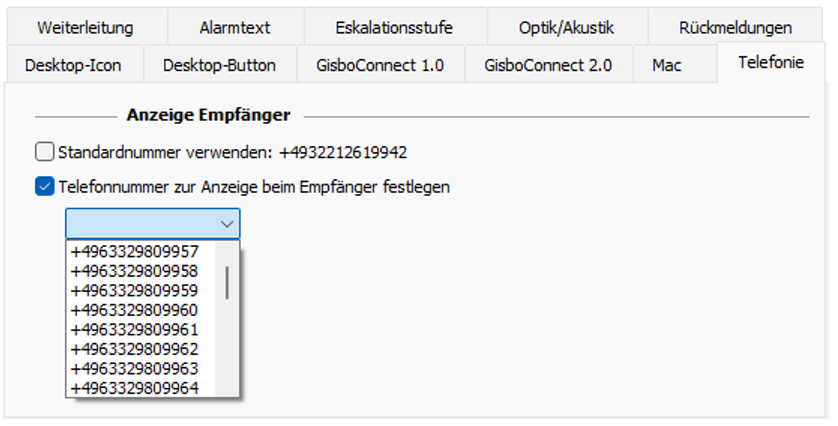
Damit eine schnellere Unterscheidung zwischen verschiedenen Alarmstufen ermöglicht werden kann, kann eine Telefonnummer, aus einem von uns festgelegten Pool, ausgewählt werden. Hier stehen aktuell insgesamt 26 Telefonnummern zur Verfügung, falls Sie die Standardnummer nicht nutzen möchten.
Rückmeldungen
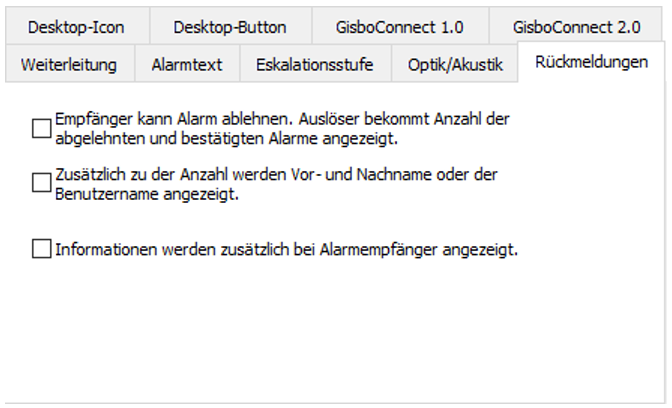
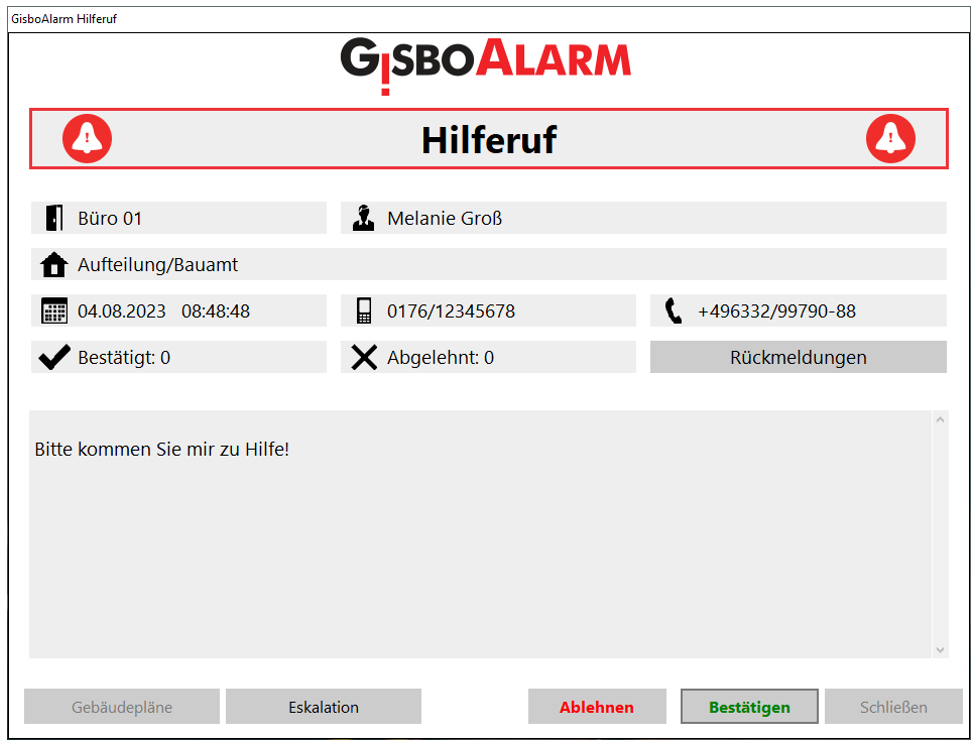
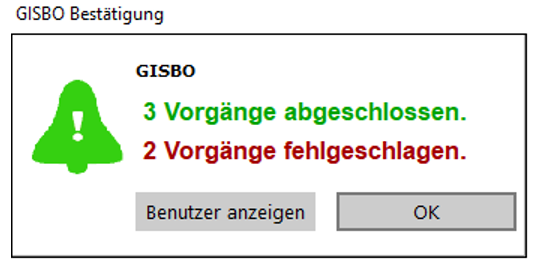
Mit der ersten Option können Empfänger Alarme ablehnen. Der Auslöser bekommt die Anzahl der abgelehnten und bestätigten Alarme angezeigt.
Mit der zweiten Option werden zusätzlich zu der Anzahl die Vor- und Nachnamen oder die Benutzernamen angezeigt.
Mit der dritten Option ist es möglich, diese Informationen zusätzlich beim Alarmempfänger anzuzeigen.
Information
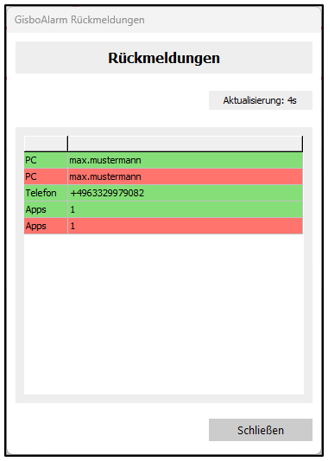
Im Fenster Rückmeldungen werden zusätzlich zu PCs auch die Rückmeldungen von Apps und Telefonen angezeigt. Über eine zusätzliche Spalte wird das Gerät (PC, App, Telefon) angegeben, welches eine Rückmeldung gegeben hat. Rückmeldungen von Apps werden gesammelt und nur die Anzahl der positiven und negativen Rückmeldungen, in jeweils einer eigenen Spalte, angezeigt. PCs und Telefone werden einzeln angegeben. PCs mit dem Hostnamen und Telefone mit der Telefonnummer.
Rückmeldungen aktualisieren sich nicht nur bis zum automatischen Reset, sondern noch eine Minute danach, um ein akkurateres Bild zu vermitteln.