
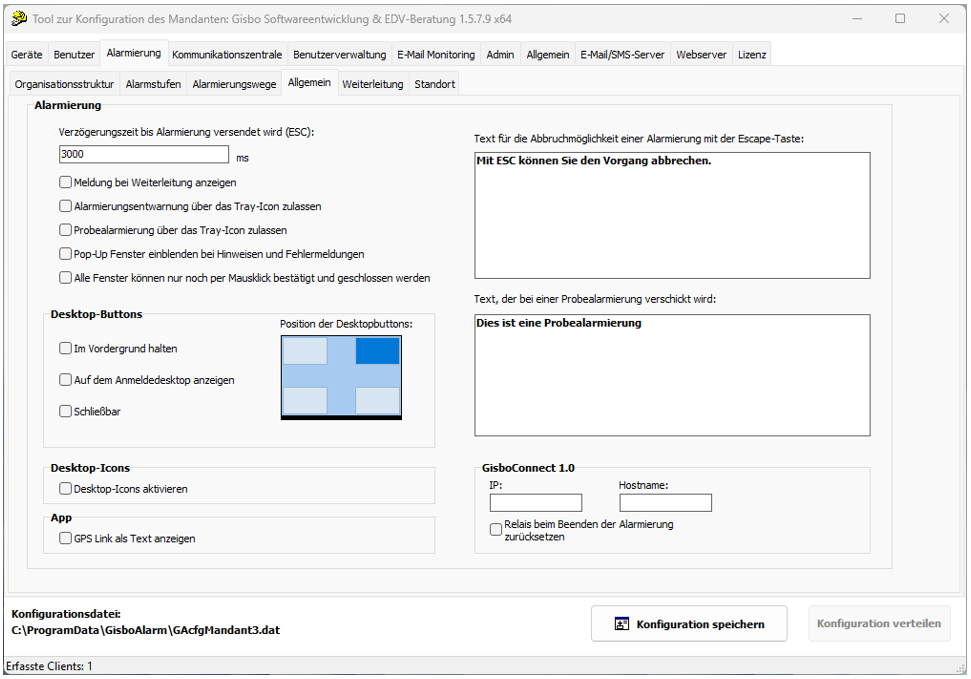
Verzögerungszeit bis die Alarmierung versendet wird
Während dieser Verzögerungszeit (z.B. 3000 Millisekunden) hat der Benutzer die Möglichkeit den Alarmierungsvorgang mit ESC abzubrechen.
Meldung bei Weiterleitung
Der Alarmierende bekommt eine Meldung angezeigt, dass die Alarmierung weitergeleitet/eskaliert wurde.
Alarmierungsentwarnungen über das Icon zulassen
Dieses Kontrollkästchen aktiviert die Möglichkeit, dass die ausgelöste Alarmstufe über das Icon von GisboAlarm im System Tray von den Benutzern zurückgezogen werden kann und eine Entwarnungsmeldung hinterlassen wird.
Fehlalarm deklarieren
Beim Zurücksetzen einer Alarmierung kann der Alarm optional als Fehlalarm gekennzeichnet werden. Aktivieren Sie hierzu die entsprechende Option im Dialog „Alarmierung zurücksetzen“.
Wird ein Alarm als Fehlalarm deklariert, wird ein entsprechender Hinweistext an die Empfänger übermittelt. Zudem wird der Alarm im System als Fehlalarm markiert und steht für unser Reporting-Tool entsprechend zur Verfügung.
Probealarmierung über das Icon zulassen
Wenn Sie eine Probealarmierung über das Kontextmenü des Icons im System-Tray zulassen möchten, so setzen Sie hier das Häkchen.
Pop-Up Fenster einblenden bei Hinweisen und Fehlermeldungen
Bei einem roten GisboAlarm-Icon im System-Tray öffnet sich nun automatisch ein Pop-up-Fenster, das auf vorhandene Hinweise oder Fehlermeldungen aufmerksam macht. Dadurch werden wichtige Meldungen unmittelbar sichtbar und können nicht mehr übersehen werden.
Alle Fenster können nur noch per Mausklick bestätigt und geschlossen werden
Für Alarmierungen kann nun in der Konfiguration festgelegt werden, dass die Buttons Bestätigen, Schließen und Ablehnen nicht mehr per Enter- oder Leertaste ausgelöst werden können. In diesem Modus lassen sich diese Aktionen ausschließlich per Mausklick ausführen.
Text für Abbruchmöglichkeit mit ESC
Nach dem Betätigen der Alarmierungstaste erscheint ein kleines Fenster, in dem der Abbruchzeitraum und die Abbruchtaste angezeigt werden. Außerdem wird ein entsprechender Text angezeigt, der von Ihnen hier gepflegt werden kann. Bsp.: „Mit ESC können Sie den Vorgang abbrechen.“
Text für die Probealarmierung
Tragen Sie hier den Text für die Probealarmierung ein, die dann in dem Dialogfenster der Probealarmierung erscheinen soll.
Alarmierung über Buttons auf dem Desktop
Aktivieren Sie, ob die Buttons im Vordergrund auf dem Desktop erscheinen, bereits in der Anmeldemaske angezeigt oder die Buttons schließbar sein sollen. Zusätzlich kann die Position der Desktop-Buttons gewählt werden, welche in eine der vier Bildschirmecken des Hauptmonitors gesetzten werden können. Durch einen weiteren Klick auf einer der Ecken wird die Position fixiert, wodurch die Desktop-Buttons bei jedem Dienstneustart wieder in der ausgewählten Ecke angezeigt werden. Wird die ausgewählt Ecke nicht fixiert, werden die Desktop-Buttons an der zuletzt platzierten Position auf dem Bildschirm dargestellt.
Unter Citrix Anwendungsveröffentlichung starten die Desktop-Buttons prinzipiell oben rechts. Hier ist es auch nicht möglich, die zuletzt verwendete Position wiederherzustellen.
Alarmierung über Desktop-Icons
Aktivieren Sie diese Option, sofern Sie über Desktop-Icons eine Alarmierung absetzen möchten. In der Alarmstufe wird der Reiter Desktop-Icons aktiv.
GPS-Link kopierbar machen
Empfängt der PC eine Alarmierung von der GISBOALARM-APP, ist es möglich, das GPS-Signal als Link zu kopieren und anschließend selbstständig in einem Webbrowser zu öffnen. Diese Einstellung ist hilfreich, sofern Probleme bei der Anzeige des Standortes über den GPS-Button auftreten, z.B. durch einen eingetragenen Proxy.
GisboConnect 1.0
Diese Felder müssen nur gepflegt werden, wenn die Alarmstufen mit einem GisboConnect 1.0 bzw. einen potentialfreien Kontakt verbunden sind. Aktivieren Sie das Kontrollkästchen Relais beim Beenden der Alarmierung zurücksetzen aus, wenn Sie für den potentialfreien Kontakt die Alarmierungsweiterleitung zurücksetzen möchten. Das heißt der Kontakt wird wieder geöffnet und es fließt kein Strom mehr.