
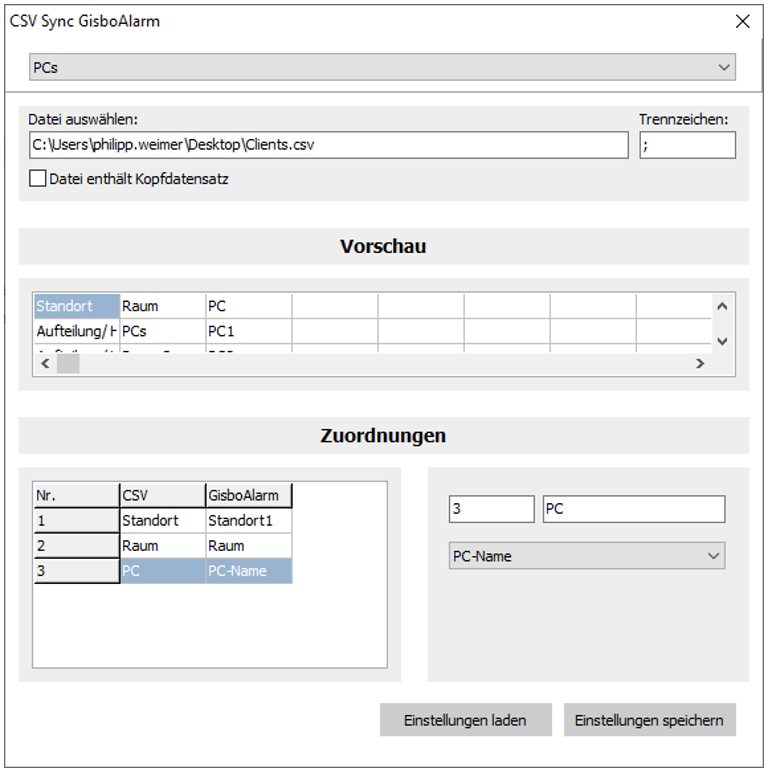
Sie können, ebenso wie die AD-Synchronisation, die CSV-Synchronisation automatisieren. Hierzu sind einmalige Einstellungen im Tool GisboAlarm_CSVSyncKonfiguration, vorhanden im Installationsverzeichnis, notwendig. Nach Öffnen des Tools wählen Sie aus zwischen PCs, Benutzer oder Telefone, je nachdem, was Sie synchronisieren möchten. Danach lesen Sie die Datei ein, aus der synchronisiert werden soll. Unter Zuordnungen weisen Sie die Felder der CSV-Datei den Feldern in GisboAlarm zu. Es ist wichtig, dass in jeder CSV-Datei ein Feld Mandant vorhanden ist. Dieser muss zwingend dem Feld Mandant in GisboAlarm zugeordnet werden, sodass die Zuweisung im richtigen Mandanten stattfindet. Anschließend wählen Sie den Button Einstellungen speichern, wodurch im ProgramData-Verzeichnis die Datei GAcfgCSVSynch.dat mit den entsprechenden Einstellungen gespeichert wird. Diese Einstellungen müssen Sie für PCs, Benutzer und Telefone getrennt vornehmen. Mandanten, welche nicht im Tool CSVSyncKonfiguration hinterlegt sind, bleiben unberührt.
Parallel zu dem AD-Import besteht die Möglichkeit, Ihre CSV-Dateien mit GisboAlarm zu synchronisieren. In der Windows Aufgabenplanung können Sie ganz einfach unser Tool GisboAlarm_CSVSync einbinden. Hierzu tragen Sie den Begriff Aufgabenplanung in der Suche der Windows-Taskleiste ein und starten die Anwendung. Im Reiter Aktionen wählen Sie Aufgabe erstellen aus. Anschließend benennen Sie im neuen Fenster die Aufgabe und gelangen durch Betätigen des Buttons Weiter zu dem Trigger, wo Sie die gewünschte Zeit (z.B. täglich um 04:00 Uhr) eintragen. Wählen Sie danach den entsprechenden Programmstart GisboAlarm_CSVSync.exe aus und stellen die Aufgabenplanung fertig.
Durch die Synchronisation gibt es die Möglichkeit, anhand der zugeordneten Felder, Standort1, Standort2 und Standort3, eine komplette Organisationsstrukturautomatisch erstellen zu lassen. Hierzu ergänzen Sie in der zuvor angelegten Aufgabe die Aktion um den Parameter /o unter Argumente hinzufügen. Ebenso kann durch Angabe eines weiteren Parameters das Löschen von PCs, welche aus dem Active Directory entfernt wurden, angestoßen werden. Hierzu geben Sie den Parameter /d unter Argumente hinzufügen an. Es können auch beide Parameter als Argumente angegeben werden.