
Sie haben auch die Möglichkeit, aus dem Active-Directory alle PCs und Benutzer einzulesen. Führen Sie hierzu die GisboAlarm_ADimport.exe im Installationsverzeichnis auf dem Server aus.
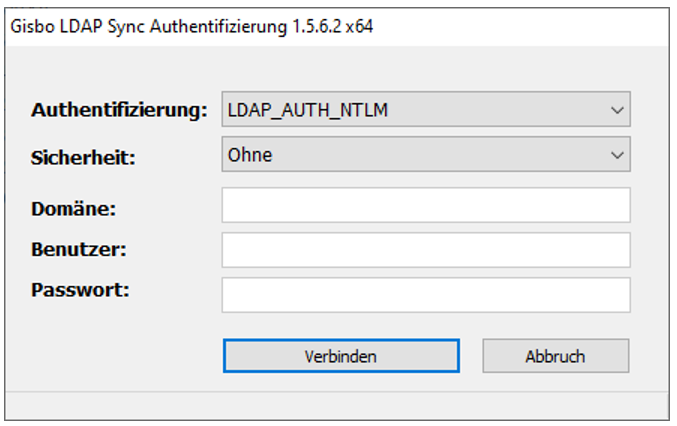
Für die Authentifizierung wählen Sie entweder NTLM, wenn Sie aktuell schon mit Ihren Benutzerdaten in der Domäne angemeldet sind oder registrieren Sie sich mit der SIMPLE-Authentifizierung unter Angabe von Domäne, Benutzername und Passwort. Anschließend wählen Sie den Mandanten aus, in dessen Konfiguration die Daten importiert werden sollen.
Start ab
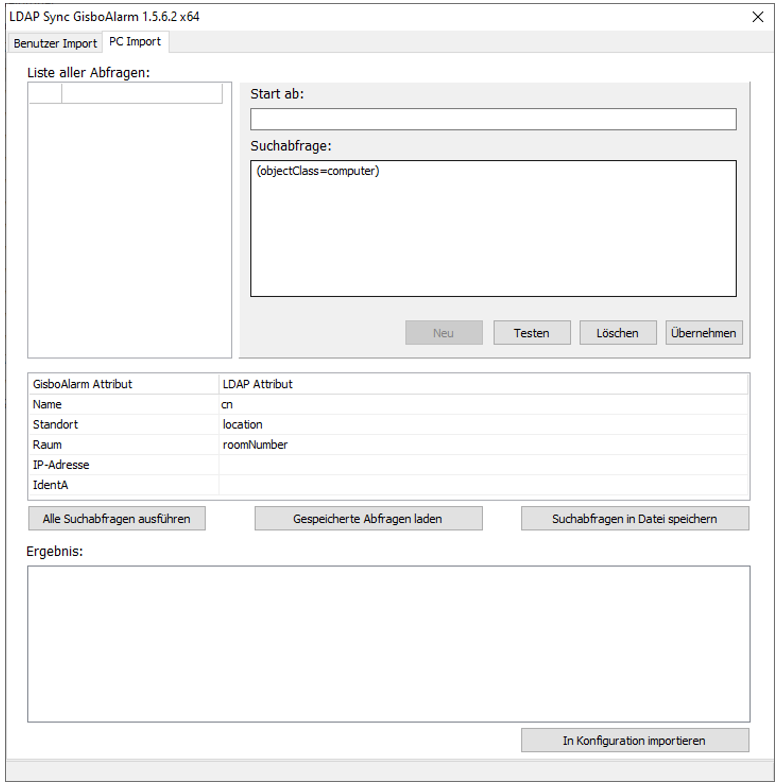
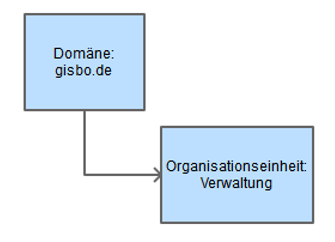
Hier muss der Pfad eingegeben werden, ab dem der Suchstring im AD ausgeführt wird. Für das Beispiel wäre der Aufruf wie folgt: ou=Verwaltung, dc=gisbo, dc=de
Suchabfrage
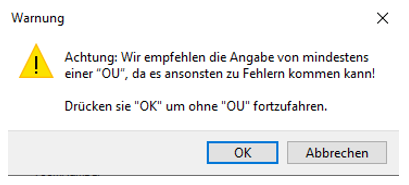
AD Abfrage mit der die Daten zum Einlesen vorbereitet werden. Sie können mehrere Suchabfragen erfassen, wenn aus unterschiedlichen OUs PCs und/oder Benutzer importiert werden müssen. Erstellen Sie hierfür den passenden Suchstring für eine OU, testen und übernehmen diesen anschließend in die Liste aller Abfragen. Der Vorgang muss für alle Suchstrings (OUs) durchgeführt werden. Erst, wenn Sie den Button Alle Suchabfragen ausführen betätigen, erhalten Sie die gewünschte Liste. Ist diese passend, so übernehmen Sie die Liste in die Konfiguration von GisboAlarm mit dem Button In Konfiguration importieren. Die Listen oder Abfragen können auch für jeden Mandanten einzeln gespeichert und geladen werden. Die Suchabfrage für das Auslesen der Benutzer und PCs ist voreingestellt. ACHTUNG: Ab Version 1.5.6.6 ist es möglich, auch ohne Angabe einer OU AD-Abfragen zu hinterlegen. Jedoch kann es hier zu Fehlern kommen, bei denen nicht alle Elemente ausgelesen werden. Beim Testen und Übernehmen der Abfrage bekommen Sie folgenden Hinweis:
Attribute
Den Attributen für PCs und/oder Benutzern in GisboAlarm können Sie Attribute aus Ihrem AD zuweisen um z.B. Standort oder IP-Adresse des PCs automatisch zu erfassen. Im Importtool selbst können Sie diese Werte nicht manuell eintragen. Sie dienen alleine zur Übersicht, welche Werte aus dem AD importiert werden.
Testen
Testen Sie die Suchabfrage und sehen Sie sich die Ergebnisse im Ergebnisfeld an.
Übernehmen
Die Suchabfrage wird in die Liste aller Abfragen übernommen.
Ergebnis
Objekte, die mit der Suchabfrage gefunden wurden, werden mit vorbelegten Attributen dargestellt.
Alle Suchabfragen ausführen
Führen Sie die Suchabfragen aus, um anschließend die Daten zu importieren.
In Konfiguration importieren
Importieren Sie die Daten in die ausgewählte Konfiguration.
Informationen zu MaxPageSize
Beim Testen bzw. beim Import in die Konfiguration ist es nicht notwendig, den von Windows standardmäßig hinterlegten Wert MaxPageSize von 1000 umzustellen, wenn die Ergebnisliste mehr Werte enthält. Voraussetzung hierfür ist aber, dass der AD-Server die Funktion Paged Results unterstützt, z.B. Sun Directory Server unterstützen diese Funktion nicht, Windows Server ab 2012 in der Regel schon. Ist dies nicht der Fall, muss der Wert MaxPageSize hochgesetzt werden.