
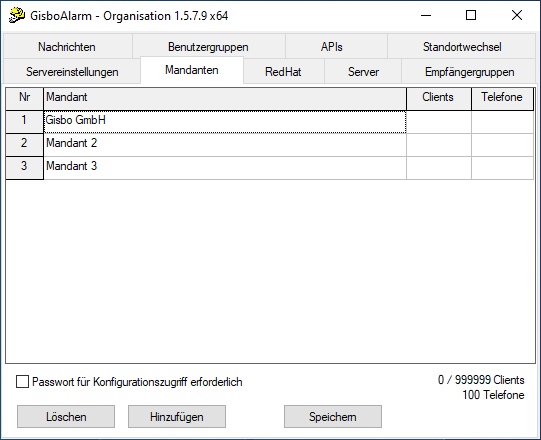
Um die Einrichtung gruppiert zu ermöglichen und den Aufwand gering zu halten, ist GisboAlarm mandantenweise konfigurierbar. Sie können den Einsatzbereich in mehrere Teilbereiche untergliedern und für jeden Teilbereich eine eigene Konfigurationsdatei anlegen. Den Namen der Teilbereiche legen Sie in diesem Register fest. Über ihn ist der Mandant für Sie identifizierbar. Der Button Hinzufügen legt eine neue Zeile für einen neuen Mandanten an. Sie schreiben den Namen in die markierte Zelle und speichern anschließend mit dem gleichnamigen Button. Möchten Sie einen Mandanten löschen, so ist das mit dem Klicken auf den Button Löschen möglich. Die angelegten Mandanten werden in der Datei GAcfgMandaten.dat gespeichert.
Lizenzverteilung
Sie möchten eine bestimmte Anzahl der Lizenzen auf die Mandanten aufteilen, so können Sie die entsprechende Zahl in die Tabelle eintragen. Dies können Sie jeweils für die Clients und für die Telefone vornehmen. Möchten Sie einem Mandanten keine Lizenzen zuweisen, dann tragen Sie eine „0“ ein. Sind keine Zahlen eingetragen, dann steht die Lizenz allen Mandanten zur Verfügung, bis diese aufgebraucht ist.
Passwort für Konfigurationszugriff erforderlich
Durch Setzen dieses Häkchens werden die Administratoren der GisboAlarm-Konfiguration gezwungen, mindestens ein Passwort für die Konfiguration zu vergeben. Wird die Konfiguration geöffnet, erscheint dem Benutzer direkt der Reiter für die Passwortvergabe. Erst durch Eingabe eines Passwortes für den Mandanten ist es dem Benutzer möglich, die weiteren Reiter zu verwalten. Andernfalls ist ein Reiterwechsel nicht möglich. Vorteilhaft ist hier die Nutzung, wenn eine Person mehrere Mandanten verwalten soll. Ist in den Servereinstellungen die Option „Remoteverbindung kann nur eigenen Mandanten öffnen“ aktiviert und die Einstellung der zwingenden Passwortvergabe, dann ist es dem Benutzer möglich, die Mandaten zu verwalten, deren Passwörter er kennt.
Zur Vorgehensweise ist es im ersten Schritt wichtig, auf dem Server im Organisationstool die Option "Passwort für Konfiguration erzwingen" im Mandantenreiter einmal global zu aktivieren, sodass die zwingende Passwortvergabe für die Konfiguration aktiviert wird.
Dadurch wird dem Benutzer beim Öffnen der Konfiguration zuerst eine Hinweismeldung und danach direkt der Reiter mit der Passwortvergabe angezeigt.
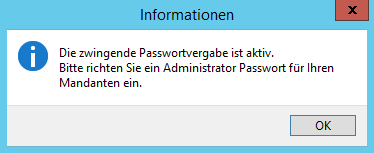
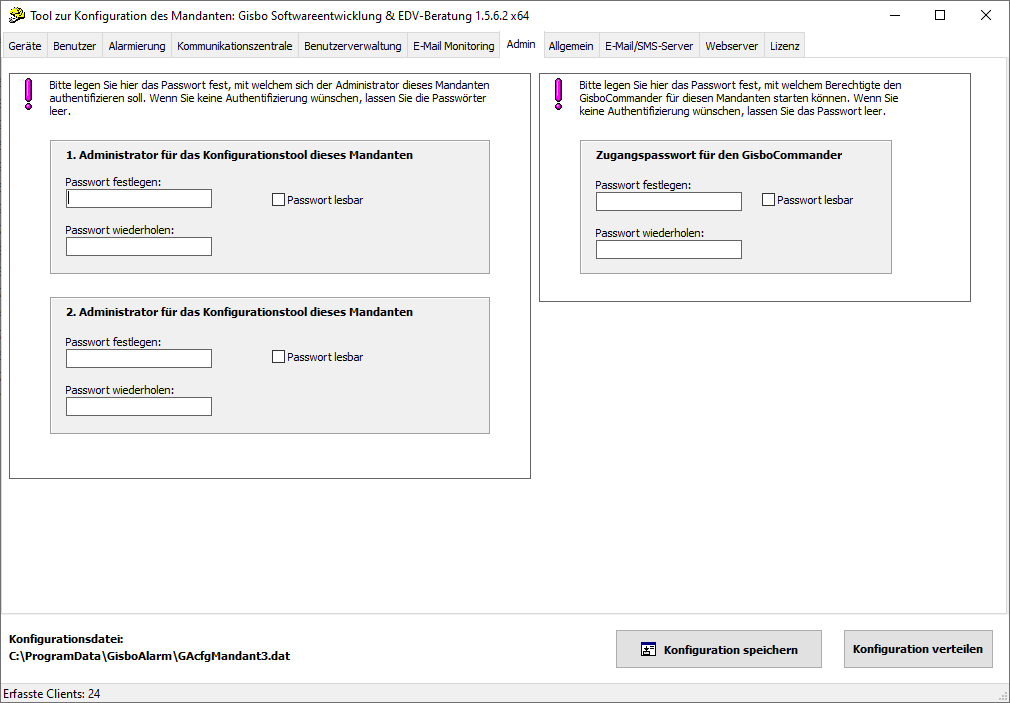
Ebenso kann dieser Reiter mit der Passwortvergabe erst gewechselt und die Konfiguration gespeichert werden, wenn ein Passwort für die Konfiguration im Reiter "Admin" in das Feld "1. Administrator für das Konfigurationstool dieses Mandanten" eingetragen wurde. Ist dies nicht der Fall, also es wird kein Passwort gesetzt, ist ein Wechsel auf die anderen Reiter nicht möglich und die Konfiguration kann nicht gespeichert werden, die Hinweismeldung wird angezeigt. Der Reiter mit der Passwortvergabe wird so lange angezeigt, bis schließlich ein Passwort vergeben wurde.
Passwortrichtlinien nach DSGVO
Um den Anforderungen der DSGVO gerecht zu werden, müssen Richtlinien für Kennwörter implementiert werden. Dazu gehört insbesondere eine regelmäßige Änderung der Kennwörter sowie spezifische Mindestanforderungen an deren Sicherheit.
-
Kennwortanforderungen
-
Mindestlänge: 10 Zeichen
-
Mindestens 1 Sonderzeichen
-
Mindestens 1 Zahl
-
Mindestens 1 Großbuchstabe
-
Mindestens 1 Kleinbuchstabe
-
-
Kennwortwechsel
-
Benutzer müssen ihr Kennwort einmal jährlich ändern (ausgenommen GisboAlarm_Commander).
-
-
Fehlgeschlagene Anmeldeversuche
-
Ein falsch eingegebenes Kennwort führt nicht zur Löschung des bestehenden Passworts.
-
Diese Richtlinien erhöhen die Sicherheit und stellen die Einhaltung gesetzlicher Vorgaben sicher.